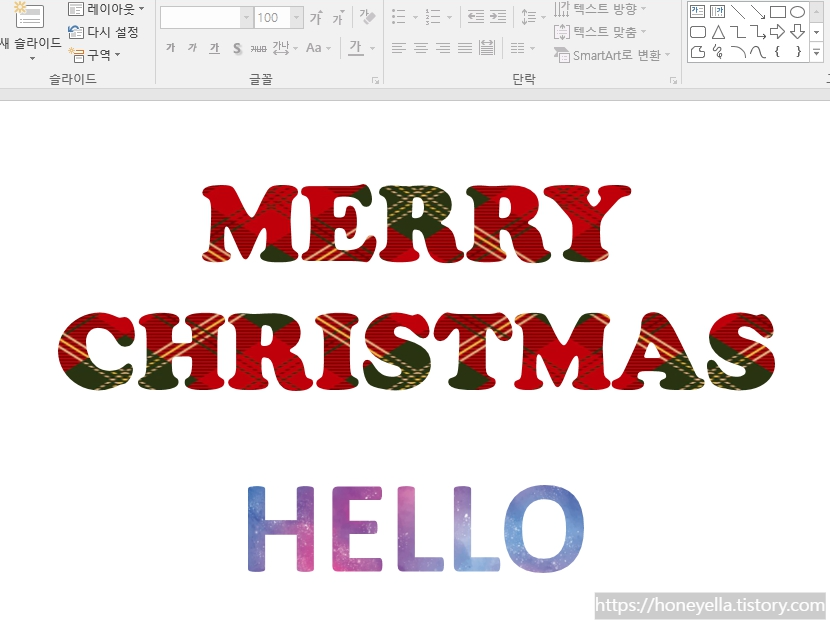
안녕하세요 엘라입니다. 오늘 일개미의 꿀팁은 여기저기 써먹기 좋은 피피티 활용팁입니다. PPT를 보다 보면 글자(텍스트)가 단색으로만 쓰는 것이 아니라 글자에 알록달록하게 이미지를 넣는 것도 볼 수 있습니다. 오늘 알려드릴 내용은 글자(텍스트)에 그림 넣는 방법입니다. 지난번 포스팅에서 도형 병합을 활용해 이미지를 자르는 법을 알려드렸는데 같은 기능을 활용해서 이미지를 글자 모양으로도 자를 수 있습니다. 이를 포함해서 오늘은 PPT 글자에 그림 넣기 두 가지 방법을 알려드릴게요.
1. 도형 병합 활용 - 이미지를 글자 모양으로 자르기
2. 텍스트 채우기 활용 - 글자에 이미지 넣기


1. 도형 병합 활용 - 이미지를 글자 모양으로 자르기
첫 번째 방법은 지난번 포스팅으로 설명한 도형 병합을 활용하는 방법입니다. 원하는 이미지(그림/패턴)를 슬라이드에 넣고 글자(텍스트)를 이미지 위에 올려줍니다. 이미지(그림)를 먼저 클릭 한 뒤 Ctrl 키를 누르면서 글자를 선택해 줍니다. 두 가지가 동시 선택되었다면 서식 → 도형 병합 → 교차 눌러줍니다. 이미지와 글자가 교차되는 부분만 남고 잘라내는 원리입니다.
도형 병합으로 이미지 도형으로 자르는 방법은 앞선 포스팅에서 설명한 적 있습니다.
https://honeyella.tistory.com/8
2. 텍스트 채우기 활용 - 글자에 이미지 넣기
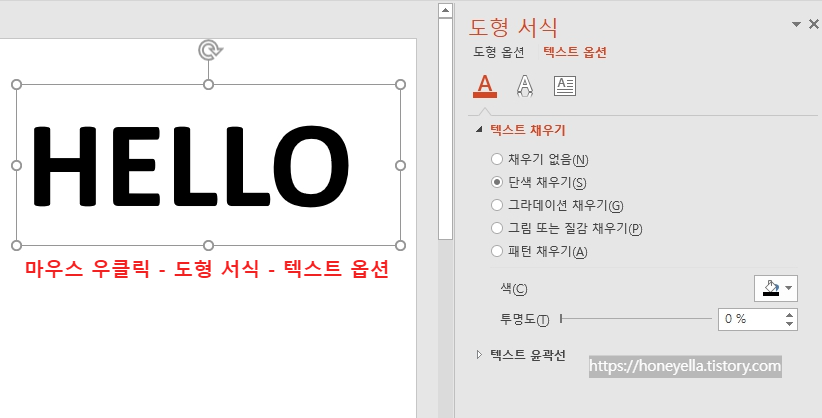
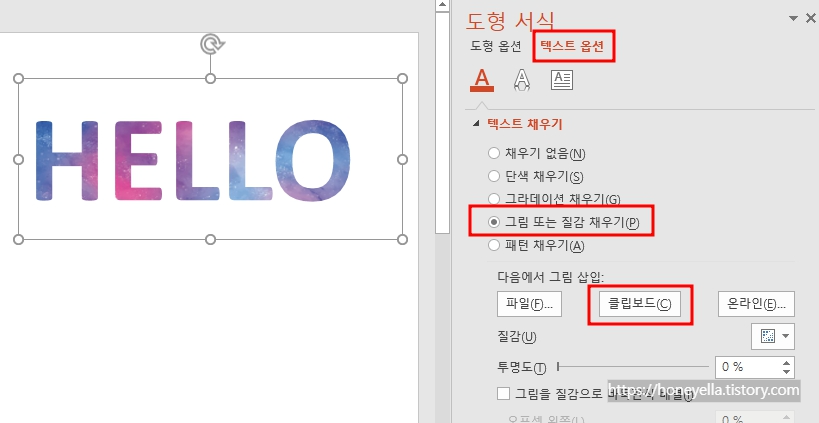
두 번째 방법은 텍스트 자체에 그림을 채워 넣는 방법입니다. 원하는 이미지(배경)를 선택한 뒤 Ctrl+C 키를 먼저 눌러줍니다. 그러면 컴퓨터는 이미지 복사를 위해서 해당 이미지를 클립보드에 임시 저장해놓은 상태가 됩니다. 이때 텍스트를 선택해서 마우스 우클릭 → 도형서식 → 텍스트 옵션으로 들어가서 그림 또는 질감 채우기 → 클립보드 선택합니다. 그러면 컴퓨터가 기억하고 있던 이미지를 글자에 채우게 됩니다.
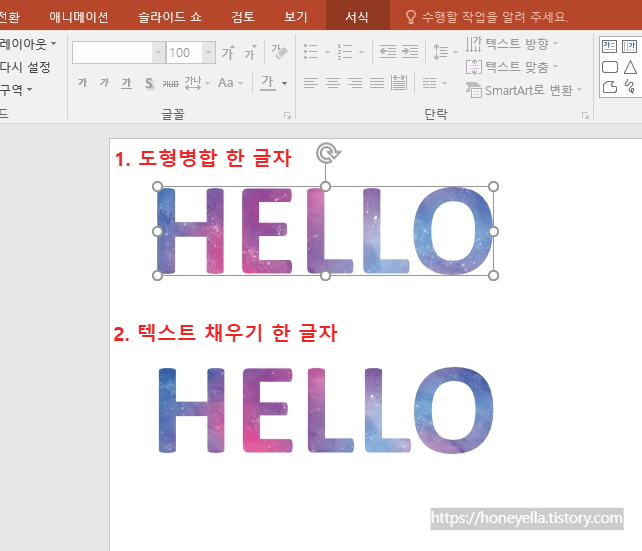
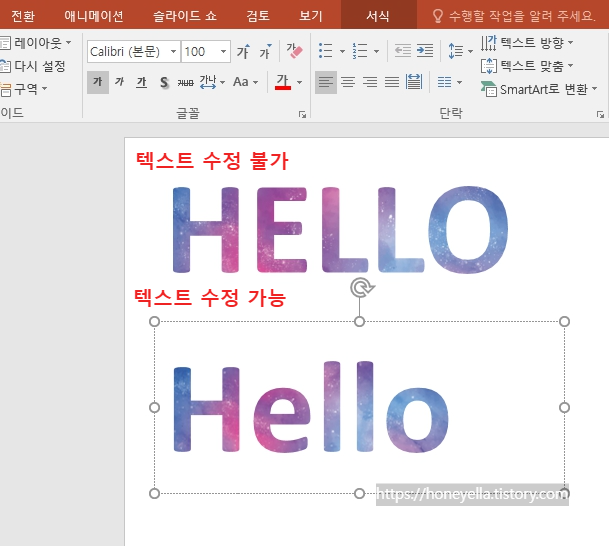
1번이 도형병합으로 만든 글자이고, 2번이 텍스트 채우기 한 글자입니다. 얼핏 보면 결과가 똑같아 보이지만, 첫 번째 경우는 "이미지"를 글자모양으로 자른 것이기 때문에 결과가 이미지로 남고 글자 편집이 안됩니다. 두 번째는 "텍스트"에 이미지를 채운 것이기 때문에 결과가 텍스트로 남습니다. 그래서 이미지를 넣은 다음에도 글자 편집이 가능합니다. 나중 텍스트 수정을 위해서라면 두 번째 방법이 더 좋아 보이지만 글자 크기나 이미지에 따라서 이미지가 좀 찌그러져서 채워지는 경우가 있기 때문에 저는 상황에 맞게 두 가지 방법을 둘 다 사용합니다.
'일개미의 꿀팁' 카테고리의 다른 글
| 홈택스 사업자등록증명원 발급, 사업자등록증 재발급 방법 (0) | 2023.02.15 |
|---|---|
| 부가세 카드납부 방법(홈택스) (0) | 2022.12.28 |
| 육아휴직자 사대보험 납부 유예 예외 신청 방법 (0) | 2022.12.26 |
| 피피티 활용팁 : PPT 이미지 도형 모양으로 자르기(도형 병합) (0) | 2022.12.25 |
| 엑셀 활용팁 : 엑셀 순환참조 오류 찾아 수정하기 (2) | 2022.12.24 |