안녕하세요. 꿀팁 나누는 엘라입니다.
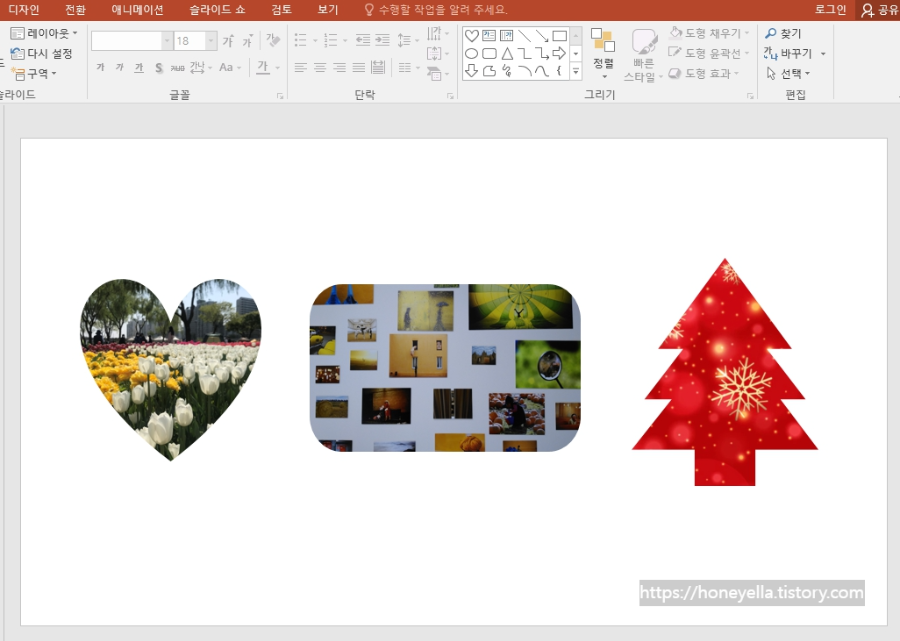
오늘은 PPT 만들 때 정말 많이 쓰는 PPT 활용 팁을 알려드리려고 합니다. 피피티에 들어간 이미지(그림/사진)를 도형 모양으로 자르는 "도형 병합" 기능인데 정말 쉬우면서 여기저기 써먹기 좋은 꿀팁입니다. 위의 예시 사진은 설명을 위해 제가 가지고 있는 이미지로 간단하게 만든 건데 도형 병합 기능 활용하면 다양한 모양으로 도형을 만들 수도 있고, 그 도형 모양대로 이미지를 자를 수도 있습니다. 오늘은 첫 번째로 "도형 교차"를 이용해 이미지를 자르는 기능입니다.
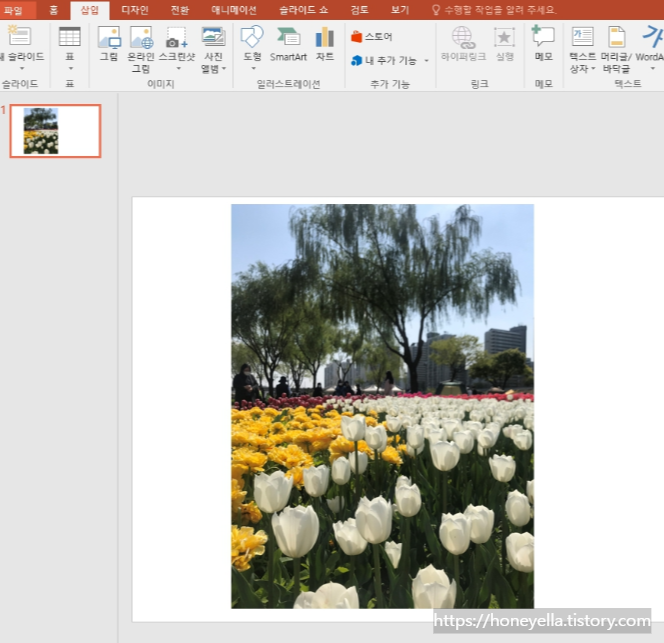

우선 ppt 슬라이드에 원하는 이미지를 넣고 원하는 도형도 넣습니다. 도형은 삽입 → 도형을 보면 네모, 세모, 하트 등 다양한 기본 도형이 있으니 원하시는 걸 쓰시면 됩니다. 저는 지금 제 프로필 사진으로 쓰고 있는 튤립 사진을 하트모양으로 잘라보겠습니다.
삽입한 사진 위 남기고 싶은 위치에 도형을 잘 올려줍니다. 뒤에 사진이 잘 안 보인다면 위에 놓여있는 도형의 투명도를 조절해서 확인하면 됩니다. 만약 투명도를 높이고 싶다면 도형 위에서 우클릭 → 도형서식 → 채우기 → 투명도에 들어가서 투명도 수치를 높여주시면 됩니다.
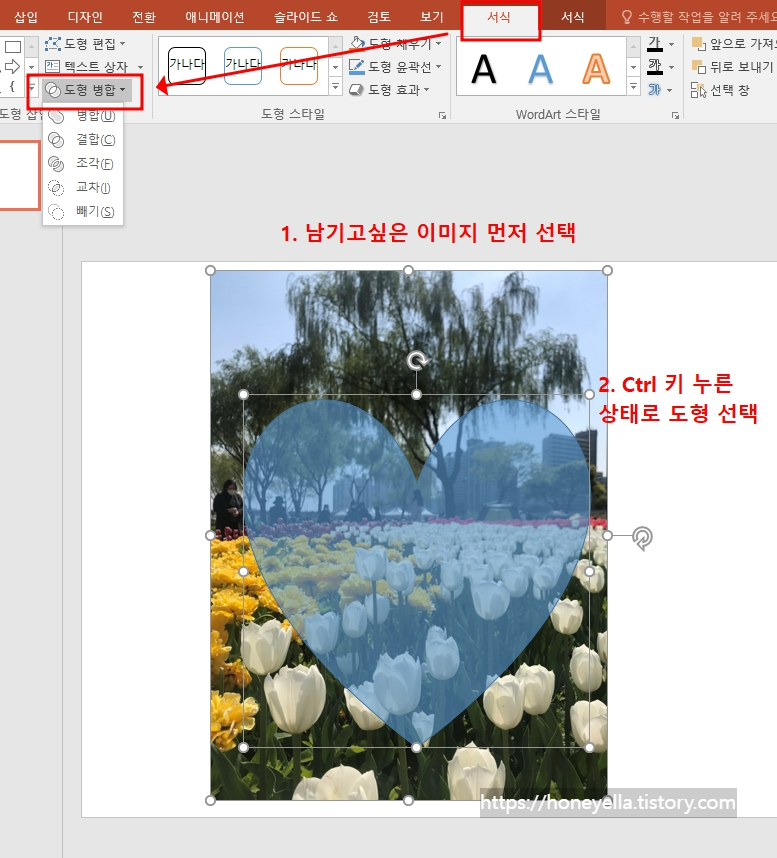
그 뒤에는 남기고 싶은 이미지를 먼저 선택 → Ctrl 키 누른 상태로 도형 선택 해줍니다. 이미지 두 개를 선택할 때 꼭 순서대로! 남기고 싶은 이미지를 먼저 선택해야 합니다. 저는 튤립 사진을 하트모양으로 남기고 싶기 때문에 튤립 사진을 먼저 선택한 뒤 Ctrl 키를 누른 상태로 하트를 선택했습니다. 그 뒤로 서식 → 도형병합 → 교차 눌러줍니다.

도형병합에서 "교차"를 누르면 선택된 두 도형이 교차되는 부분만 남는 원리입니다. 이 외에 병합이나 빼기도 쉬우면서 꽤 많이 쓰이는 기능이라 알아두면 편합니다. 오늘은 사진이랑 도형을 교차시키는 간단한 기능을 설명드렸지만 이 기능을 바탕으로 발전시키면 조금 복잡한 도형을 만들거나 인포그래픽 등을 피피티로 만들 때 유용합니다. 앞으로도 피피티 활용팁들을 기록하도록 하겠습니다.
'일개미의 꿀팁' 카테고리의 다른 글
| 부가세 카드납부 방법(홈택스) (0) | 2022.12.28 |
|---|---|
| 피피티 활용팁 : PPT 글자에 그림 넣기 두가지 방법 (0) | 2022.12.27 |
| 육아휴직자 사대보험 납부 유예 예외 신청 방법 (0) | 2022.12.26 |
| 엑셀 활용팁 : 엑셀 순환참조 오류 찾아 수정하기 (2) | 2022.12.24 |
| 육아휴직 확인서 작성 제출 방법(회사편) (0) | 2022.12.23 |